Bagi anda yang mengalami sedikit kendala tentang tata cara memposting
suatu artikel kedalam blog, maka kali ini akan di bahas tentang tata
cara posting di blogger.com.
Di dalam menu posting ada beberapa toolbar yang bisa anda gunakan.Jika
anda sudah terbiasa menggunakan microsoft Word ataupun microsoft Excel
tentu barangkali tidak akan mengalami kesulitan ketika memposting suatu
artikel, tapi mungkin tidak ada salahnya bila saya bahas sekilas tentang
ini, barangkali ada di antara teman kita yang masih bingung. makeityourring diamond engagement rings
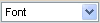 --> Untuk merubah jenis hurup yang di gunakan
 --> Untuk merubah ukuran hurup (heading)
 --> Untuk Menebalkan hurup
 --> Untuk memiringkan hurup
 --> Untuk merubah warna hurup
 --> Untuk membuat link
 --> Untuk membuat artikel menjadi rata kiri
 --> Untuk membuat tulisan menjadi di tengah
 --> Untuk membuat artikel menjadi rata kanan
 --> Untuk membuat artikel menjadi rata kiri dan rata kanan
 --> Untuk membuat sub bahasan oleh angka
 --> Untuk membuat sub bahasan oleh bullet
 --> Untuk mengecek spelling
 --> Untuk memasukan gambar(upload gambar)
 --> Untuk membuat artikel dalam kode HTML
 --> Untuk membuat artikel dalam mode Compose (biasa)
 --> Untuk me review (melihat) artikel

TUTORIAL CARA MEMBUAT
LOGO 67 KEMERDEKAAN INDONESIA DENGAN CORELDRAW

1. Membuat
Logo “67”
2.
Membuat “bendera”
3.
Membuat “kata Kemerdekaan Republik Indonesia”
1. Cara membuat Logo “67”
·
 New , untuk membuat lembar kerja
baru
New , untuk membuat lembar kerja
baru
·
Klik Elipse tool dan buat lingkaran
Klik Elipse tool dan buat lingkaran
·
Copy lingkaran lalu paste dan ubah
ukuran lingkaran yang satu menjadi lebih kecil dari sebelumnya
Copy lingkaran lalu paste dan ubah
ukuran lingkaran yang satu menjadi lebih kecil dari sebelumnya
·
Gabungkan kedua lingkaran tersebut
Gabungkan kedua lingkaran tersebut
·
Klik rectangle tool dan letakkan
diatas lingkaran sebagai tangkai angka 6
Klik rectangle tool dan letakkan
diatas lingkaran sebagai tangkai angka 6
·
Miringkan kotak tersebut dan
sesuaikan ukurannya sebagai tangkai angka 6
Miringkan kotak tersebut dan
sesuaikan ukurannya sebagai tangkai angka 6
·
Blok lingkarannya lalu beri “Trip”
Blok lingkarannya lalu beri “Trip”
·
Drag kotak dan lingkarannya, lalu di
“Weld”
Drag kotak dan lingkarannya, lalu di
“Weld”
·
Selesai angka 6-nya
Selesai angka 6-nya
·
Klik rectangle tool, miringkan
hingga membentuk kepala dari angka 7 sedikit seperti jajargenjang
Klik rectangle tool, miringkan
hingga membentuk kepala dari angka 7 sedikit seperti jajargenjang
·
Copy kotak tersebut dan paste
Copy kotak tersebut dan paste
·
Buat kotak yang kedua berdiri secara
vertical hingga menjadi badan angka 7
Buat kotak yang kedua berdiri secara
vertical hingga menjadi badan angka 7
·
Miringkan dan buat sedikit seperti
jajargenjang
Miringkan dan buat sedikit seperti
jajargenjang
·
Selesailah angka 7
Selesailah angka 7
·
Beri warna pada angka-angka
tersebut. Tapi, sesuai temanya cukup beri warna merah dan putih saja ia.
Beri warna pada angka-angka
tersebut. Tapi, sesuai temanya cukup beri warna merah dan putih saja ia.
2. Membuat
“bendera merah putih”
·
Klik rectangle tool
Klik rectangle tool
·
Klik kanan dan pilih convert to
curve
Klik kanan dan pilih convert to
curve
·
klik shape tool
klik shape tool
·
Buat bagian atasdan bawahnya agak
bergelombang seperti sebuah bendera yang dihela oleh angin
Buat bagian atasdan bawahnya agak
bergelombang seperti sebuah bendera yang dihela oleh angin
·
Jangan lupa beri mike note smooth
dibagian ujung atas sebelah kiri dan ujung bawah sebelah kanan bendera, hal ini
agar ujung bendera tidak terlihat lancip
Jangan lupa beri mike note smooth
dibagian ujung atas sebelah kiri dan ujung bawah sebelah kanan bendera, hal ini
agar ujung bendera tidak terlihat lancip
·
Setelah itu copy paste
Setelah itu copy paste
·
Buat bendera 2 tadi menjadi sisi
atas dan bawah bendera
Buat bendera 2 tadi menjadi sisi
atas dan bawah bendera
·
Beri warna (merah dibagian atas, dan
putih dibagian bawahnya)
Beri warna (merah dibagian atas, dan
putih dibagian bawahnya)
·
Jika ingin membuat bendera lebih
banyak, tinggal copy paste aja kok,.
Jika ingin membuat bendera lebih
banyak, tinggal copy paste aja kok,.
3. Membuat
“kemerdekaan RI”
·
Klik elipse tool dan buat lingkaran
·
Copy paste dan buat lingkaran yang
1-nya agak kecil dari yang sebelumnya
·
Buat kata “KEMERDEKAAN REPUBLIK
INDONESIA”
·
Lalu masukkan kata tersebut kedalam
lingkaran
·
Klik text, lalu pilih fill to path
·
Lalu hapus lingkarannya dan
sesuaikan dengan letak logo “67” tadi.
·
Selesai
Sekian cara membuat logo kemerdekaan Indonesia 67. Semoga bermanfaatJ


